Construction d’un système d’alarme (Partie1)

ban

J’ai décidé il y a peu, de me construire mon propre système d’alarme. En plus d’un besoin de protéger mon lieu d’habitation (ou du moins de m’alerter d’une présence) je pense que ce projet me permettra d’apprendre et d’expérimenter pas mal de chose.


Mon but est d’utiliser des composants peu chers et facilement utilisables. J’ai par exemple choisi d’utiliser des microcontrôleurs AVR compatibles avec le logiciel Arduino pour me faciliter la tâche.


J’envisage différents modules qui communiqueront ensemble par radiofréquences :

  • Des modules de détection (chiens de garde) : capteurs de mouvement ou d’ouverture, voire de fumée.
  • Un module que j’appellerai « portier ». Placé à cote de la porte d’entrée, permet d’activer et de désactiver le système d’alarme.
  • Un central, connecté au réseau mobile pour me prévenir par SMS d’une intrusion. Relié également à une sirène extérieure.


Le chalenge est de faire des modules sans fils et, pour les modules de détection, alimentés par des accumulateurs électriques. La durée de vie de ces derniers devra être de quelques années.


Je tiens également à créer des interfaces intuitives et un système facile à utiliser pour les autres personnes de la maison.


Voici un schéma rapide du système que je compte réaliser :

CCI20092014_00001


Communication sans fils :


La communication sans fils se fera grâce à des modules émetteur-récepteur nRF24L01+. Ce sont des modules radiofréquences à 2,4GHz assez faciles à mettre en place et avec une très faible consommation compte tenu de leurs capacités. En plus ils ne coutent pas cher.


image


Ma première expérience avec ces modules a été d’allumer une LED à distance. Pour cela j’utilise deux Arduino et la bibliothèque Mirf.

image41N5J94JbUL._SX300_

Ces modules utilisent le bus SPI de l’Arduino (SCK-MOSI-MISO) et deux autres ports qui sont configurables (CE et CSN) et sont par défaut sur D9 et D10 dans la bibliothèque Mirf.

Attention ces modules peuvent être alimenté uniquement en 3,3V. Les ports d’entrée/sortie sont néanmoins compatibles avec un microcontrôleur 5V.


Comme vous l’avez peut-être remarqué ces modules nRF24L01+ sont peu pratiques à utiliser sur une plaque de prototypage (breadboard), j’ai donc fabriqué des petits adaptateurs.

2014-09-20 22.33.55

Pour tester la liaison il suffit de flasher le programme d’exemple de la bibliothèque Mirf nommé « ping_server » sur le premier Arduino et « ping_client » sur le deuxième. Ouvrez ensuite un moniteur série et vous pourrez voir le délais en millisecondes qu’il y a dans la communication entre les deux Arduino.


Voila, le projet en est à ce stade aujourd’hui. J’espère pouvoir vite poster la suite.


Liens utiles :

[Arduino] Transmission valeur analogique par nRF24L01+, sur skyduino.wordpress.com

Low-Power Wireless Sensor Node, sur maniacbug.wordpress.com

nRF24L01, sur playground.arduino.cc

Créer un circuit imprimé rapidement

banniere
J’ai trouvé il y a peu une technique de gravure de circuit imprimé que je trouve excellente, non seulement elle utilise des produits disponibles dans tout les magasins de bricolage pour pas trop cher mais en plus elle permet une précision remarquable. Je  partage donc cette technique avec vous.

La technique consiste à imprimer le circuit sur du papier glacé avec une imprimante laser pour ensuite le transférer sur la plaque de cuivre avec un fer à repasser. Puis enfin graver le cuivre avec un mélange particulier.

/!\Cette technique présente un danger puisqu’elle nécessite l’emploi de produits nocifs. Il faudra donc porter des gants, des lunettes et ne pas respirer les vapeurs/!\


Il vous faudra un petit peu de matos :
  • Une plaque cuivré en époxy, bakélite ou autre avec du cuivre sur une seule face. J’achète les miennes chez Tayda pour 1,4€ la plaque de 15*15cm.
  • Une imprimante laser. C’est très important car c’est le toner de l’imprimante qui vas protéger les pistes que vous voulez tracer.
  • De l’acide chlorhydrique  à environs 30%. Produit nocif, utilisé notamment dans le traitement des piscines.
  • De l’eau oxygénée à 130 volumes. Produit nocif, utilisé notamment pour le blanchissement du bois.
  • De l’eau du robinet, aussi appelée monoxyde de dihydrogène, vous en avez surement déjà bu (-:
  • Du papier glacé type papier publicitaire.
  • Un fer à repasser, usé de préférence, la manipulation risque de le salir, vos chemises seront crades sinon, c’est pas top.
  • Des bocaux en verre, pour verser les différents réactifs. Anciens pots de moutarde acceptés.
  • Une grosse cuillère pour faire les dosages.
  • Un récipient où placer votre circuit imprimé pour la réaction. J’utilise un truc plat de peinture, très pratique et permet de ne pas gâcher des réactifs.
  • De l’acétone pour nettoyer le toner après la gravure.
  • Un papier à poncer avec des petits grains comme du 40 ou du 80.
  • Une petite perceuse/visseuse ou un outils de type dremel avec un support à colonne pour faire les trous des composants.
  • Un foret de 1mm. J’utilise des foret pour le métal.
  • Un logiciel de conception de circuit imprimé comme Fritzing que j’utilise pour sa simplicité.
La première chose à faire est réaliser ou récupérer le typon (image du circuit imprimé) que vous souhaitez graver.
J’utilise le logiciel Fritzing que je trouve très simple d’utilisation et qui permet de créer un fichier pdf du circuit que vous pouvez imprimer directement.
fritzing
Il existe des tas de tutoriel notamment sur le site Fritzing pour apprendre à le faire.

Un conseil, moins il a de cuivre à enlever et plus la réaction sera rapide et efficace, penser donc à remplir de cuivre toutes les parties du circuit où il n’y à pas de piste (remplissage de la masse), comme sur l’image ci dessous :
plan_de_masse
Je vous conseille une largeur de piste minimale de 24mil (1mil = un millième de pouce). Des pistes plus fines fonctionnerons parfois très bien mais c’est plus sûr pour commencer.
Vous pouvez également bien sûr récupérer un fichier d’un circuit déjà fait sur internet.

Il s’agit maintenant d’imprimer ce typon sur le papier glacé avec votre imprimante toner. Si le papier glacé que vous avez découpé d’un magazine n’as pas la taille d’une feuille A4 vous pouvez le coller avec un bâton de colle sur une feuille de papier.
Vous devez également penser à l’imprimer dans le bon sens car la face avec les pistes de cuivre est la face inférieur. Avec Fritzing il faut juste imprimer la face inférieur dans le sens normal.
Avant de lancer l’impression pensez à régler votre imprimante de façon à ce qu’elle crache le plus de toner possible, désactiver l’économie de toner, pousser la densité et la résolution à fond.

Vous voila avec votre circuit imprimé sur votre feuille de papier glacé. La prochaine étape consiste à transférer le toner à l’aide d’un fer à repasser.
Placer l’image du circuit contre la face cuivré du circuit que vous aurez préalablement découpé avec une scie à métaux ou un dremel par exemple et légèrement poncé et nettoyé à l’acétone.

Appliquez le fer à repasser réglé sur la plus haute température sur l’ensemble. Pas besoin de bouger le fer s’il est assez grand mais vous pouvez un peu appuyez dessus. Un conseil, ne faites pas ça sur une table à repasser mais plutôt sur un établi.
Le toner va se transférer sur la face cuivrée en environs 3 minutes de chauffe. Vous n’avez aucun moyens de vérifiez que c’est prêt mais l’opération n’est pas définitive, vous pouvez donc réimprimer le circuit et recommencer si le toner ne s’est pas complètement transféré.
fer

Ensuite placer votre plaque sous l’eau du robinet, utilisez un peu de savon pour aider à retirer le papier. Fait attention au toner car il est un peu fragile. Vous devriez vous retrouver avec quelque chose comme ça :
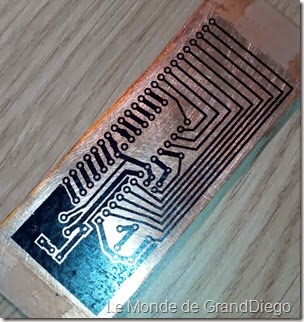
IMG_20140116_204734
Si le circuit n’est pas bien imprimé, frottez le tout avec le papier à poncer et recommencez.

L’étape suivant est la plus dangereuse, enfilez donc vos gants, lunettes et si possible masque de protection.
Commencez par préparer le matériel :
matosbac

Sachez que pour 1 litre d’acide chlorhydrique et 1 litre d’eau oxygénée vous en aurez pour environs 10€ en magasin de bricolage et vous pourrez réaliser des dizaines de circuits.
Ne faites le mélange qu’au dernier moment car il ne se conserve pas et n’est utilisable qu’une fois.
Le mélange dans les proportions normales est le suivant :
  • 4 doses d’eau du robinet
  • 2 doses d’acide chlorhydrique
  • 1 dose d’eau oxygénée

Et toujours dans cet ordre. Ne versez jamais de l’eau dans de l’acide !

En fonction de votre récipient, vous devrez peut-être utiliser plusieurs fois ces doses. C’est pourquoi le récipient à peinture (voir photo au dessus) est bien utile.

Plongez ensuite votre plaque dans le mélange, des petites bulles devraient apparaitre. Vous pouvez tout au long de la gravure remuer un peu le mélange.
Le temps de gravure dépend des quantité d’acide et d’eau oxygénée mais aussi de la surface de cuivre à dissoudre. J’ai pour habitude de laisser la plaque environs 10 minutes. La gravure est terminée lorsque vous ne voyez absolument plus de cuivre. Vous pouvez sortir la plaque à l’aide d’une pince pour observer l’avancement.

Après la gravure placez la plaque dans de l’eau du robinet pour stopper la réaction.
Vérifiez qu’il ne reste pas de cuivre visible, vous pouvez replonger un peu la carte s’il en reste.

Il s’agit maintenant d’enlever le toner qui reste sur les pistes, pour cela prenez un essuie-tout et mettez un peu d’acétone dessus puis frottez la carte jusqu'à ce qu’il n’y ais plus une trace de toner :
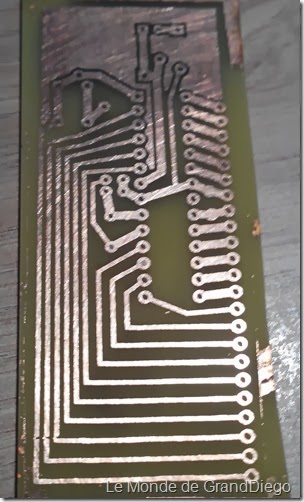
IMG_20140116_213512
Votre circuit imprimé est maintenant presque prêt, il ne vous reste plus qu’à percer les trous et à souder les composants.
Pour le perçage j’utilise un dremel monté sur un support à colonne mais j’ai aussi déjà testé, et c’est faisable avec une petite perceuse/visseuse qui ne tourne pas trop vite. Utilisez un foret de 1mm.
dremel


Et voila, avec ça vous pouvez créer n’importe quel circuit simple face en peu de temps et d’argent.

Un écran HD44780 sur bus I2C avec Arduino

1407906-1360x768-[DesktopNexus.com]_thumb[32]
Les écrans HD44780 sont surement les plus utilisés dans le monde de la bidouille Arduino, notamment grâce au fait qu'ils soient peu chers (3€ en chine et environs 10€ chez nous) et plutôt simples à utiliser.

Le problème de ces écrans est le fait qu'ils utilisent un bus de données parallèle sur 4 bits et que 2 bornes de plus sont nécessaire à leur fonctionnement. On se retrouve donc avec un écran qui a besoin de 6 pins de notre microcontrôleur pour fonctionner. L'Arduino par exemple ne possède que 14 pins, ce qui en consomme presque la moitié.
Heureusement la plupart des microcontrôleurs (dont celui de l'Arduino) possède un bus I²C qui une méthode de connexion très simple sur seulement 2 bornes et sur lequel on peut connecter un grand nombre de périphérique. Donc sur ces 2 bornes I²C on va pouvoir connecter une horloge par exemple ou dans notre cas, un extenseur 8 bits pour faire fonctionner notre écran.

Cet extenseur 8 bits est le PCF8574, il coute entre 1 et 2€. C'est un composant traversant de 16 pins. Il en existe différentes variantes comme le PCF8574AP que j'ai, mais ils fonctionneront tous de façon similaire.

Voici le montage simple :


Ce montage requière un potentiomètre de 10KOhm pour régler le contraste de l'écran.
Le PCF8574 possède 3 bornes d'adresse pour permettre d'utiliser par exemple plusieurs écrans sur les même bornes I²C.

Ces 3 broches sont A0, A1 et A2 (voir schéma ci-dessous). Si vous désirez n'utiliser qu'un seul écran, il faut mettre ces trois broches sur 0v. Ce qui donne une adresse 0x38 pour les PCF8574A et 0x20 pour PCF8574.


Je me suis donc fabriqué une petite carte d'essai avec tout le nécessaire dessus :


Voici le schéma des bornes de l'écran LCD HD44780:


Pour information, la borne RS sert à sélectionner le registre dans lequel on écrit, la borne R/W permet de commuter entre lecture et écriture, on souhaite seulement "écrire" sur l'écran dont elle sera tout le temps à 0v. Et la borne E permet d'activer l'écriture dans un registre.

Mais tout ça est trop compliqué à faire "manuellement", sur Arduino une bibliothèque va le faire pour nous, on n'aura juste à lui dire quoi afficher sur l'écran.

Cette bibliothèque nommée LiquidCrystal_I2C utilise la même mise en forme que la bibliothèque LiquidCrystal intégré par défaut au logiciel Arduino. Je vous invite donc à la télécharger ici et à l'installer dans votre répertoire C:\Program Files (x86)\Arduino\libraries .


Voici un exemple de code :

#include <Wire.h> //bibliothèque série i2c
#include <LiquidCrystal_I2C.h> //bibliothèque du couple extenseur i2c + écran

LiquidCrystal_I2C lcd(0x38,16,2);
//L'adresse de l'écran : 0x38 (trois pin d’adresse sur GND) pour un écran de
//16 colonnes et 2 lignes

void setup() {

lcd.init(); //on initialise l'écran
lcd.clear(); //on vide l'écran

}

void loop() {

lcd.setCursor(0,0); //on se place en haut à gauche de l'écran
lcd.print("Salut"); //on affiche du texte
lcd.setCursor(0,1); //on se place sur la deuxième ligne à gauche
lcd.print((millis())/1000); //on affiche nombre de seconde depuis l'allumage

delay(1000);

}

Quelques liens :

Pilotage d'afficheurs 8 segments avec le MAX7219 avec Arduino

1407906-1360x768-[DesktopNexus.com]_thumb[32]
Le MAX7219 est un contrôleur série d'afficheur 8 segments. Il permet de contrôler jusqu’à 8 afficheurs de 8 segments, donc 64 LEDs. On peu également les coupler pour contrôler un nombre infini de LED.
Il est très facilement utilisable avec les cartes Arduino grâce à la bibliothèque
LedControl.
Ce contrôleur fonctionne uniquement avec les afficheurs à cathode (borne -) commune.
Cette puce est trouvable à presque 10€ mais il existe des copie fonctionnant parfaitement qui se vendent environs 2€ sur internet (c'est ce que j'ai choisi).

La puce est de type traversante, donc parfait pour une breadboard et possède 24 pins. Voici le schéma :


Elle peut donc s'utiliser facilement avec une résistance de 10Kohms et un condensateur de 0,1µF.
Notez que la résistance détermine le courant traversant l'ensemble des LEDs, il peut donc être utile de légèrement la modifier, mais 10Kohms est une bonne valeur pour commencer.
Sachez que lorsque que vous tenez un afficheur 8 segment à l'endroit, la borne 1 est celle en bas à gauche et la dernière borne est celle en haut a gauche.

Je me suis donc fabriqué une petite carte regroupant tout ces composants et des connecteurs bien pratiques.


Pour l'utiliser avec Arduino, il vous faut :
  • un Arduino (évidement)
  • l'IDE d'Arduino installé sur votre ordinateur
  • un ou plusieurs afficheur 8 segments à cathode commune (ou une matrice de LED)
  • la bibliothèque LedControl installé: playground.arduino.cc/Main/LedControl

Voyons un peu le code :
#include "LedControl.h"   //on ajoute la bibliotheque LedControl

//LedControl afficheur1=LedControl(DataIn,CLK,LOAD,nombre de MAX7219);
LedControl afficheur1=LedControl(12,11,10,1);           


// prises de l'arduino sur lesquelles est branche le contrôleur.

void setup() {
  afficheur1.shutdown(0, false);  // allumer l'afficheur
  afficheur1.setIntensity(0, 15);  // regler la luminosite au maximum
  afficheur1.clearDisplay(0);   //vider l'afficheur

}

void loop() { 
  //afficheur1.setDigit(puce max7219, afficheur, nombre, point);
  afficheur1.setDigit(0,0,8,false);   


//on affiche un 8 sur le premier afficheur du premier MAX7219 avec le point décimal éteins
  afficheur1.setDigit(0,1,1,true);   


//on affiche un 1 sur le deuxième afficheur du premier MAX7219 avec le point décimal allume

}


Voici le résultat, on a bien le 8, puis le 1 et enfin le point décimal :


Quelques liens :


Une horloge sur bus I2C avec Arduino

1407906-1360x768-[DesktopNexus.com]_thumb[32]
Si votre arduino a besoin de se souvenir de l'heure qu'il est, et ce même après l'avoir débranché, vous avez besoin d'une RTC (real time clock ou horloge temps réel).
Le circuit RTC le plus répandus est le DS1307 et ce n'est pas pour rien; il est très simple, se branche sur bus I²C et ne coute que 1€ chez la plupart des vendeurs.

Le circuit DS1307 possède 8 pattes, mais une n'est pas utile, il s'utilise avec deux résistances de pull-up de 10kohms, un cristal à 32 768 kHZ et en option une pile de +3v de type CR2032.

Le SDA est la borne A4 de l'arduino et le SCL la borne A5.
Vous pouvez bien évidement acheter des modules tout fait mais je ne trouve pas ça marrant donc je me suis soudé moi-même le petit circuit en rajoutant un condensateur de 0.1µF entre le +5v et le GND.

Ensuite pour contrôler ça avec Arduino, j'utilise une librairie RTC classique : rtc-library.rar
Voici un exemple de code Arduino :

#include <Wire.h>
#include "RTClib.h"

RTC_DS1307 RTC;

void setup () {
  Serial.begin(9600);

  Wire.begin();
  RTC.begin();

  if (! RTC.isrunning()) {
    Serial.println("Le RTC ne marche pas");
    // mise à l'heure :
    RTC.adjust(DateTime(__DATE__, __TIME__));
  }


}

void loop () {
  DateTime now = RTC.now();

  Serial.print(now.year(), DEC);   //on affiche la date et l'heure sur le port série
  Serial.print('/');
  Serial.print(now.month(), DEC);
  Serial.print('/');
  Serial.print(now.day(), DEC);
  Serial.print(' ');
  Serial.print(now.hour(), DEC);
  Serial.print(':');
  Serial.print(now.minute(), DEC);
  Serial.print(':');
  Serial.print(now.second(), DEC);
  Serial.println();

  Serial.print(" depuis 1970 = ");
  Serial.print(now.unixtime());
  Serial.print("sec = ");
  Serial.print(now.unixtime() / 86400L);
  Serial.println("jours");


  Serial.println();
  delay(1000);
}


Une petite horloge que j'ai monté :


Quelques liens :


Ngrok - Ouvrir facilement des ports vers Internet

1407906-1360x768-[DesktopNexus.com]
Si vous avez des logiciels disposant d’une interface web comme un contrôleur de téléchargement bittorrent par exemple ou même un simple serveur http et que vous voulez y accéder n’importe où dans le monde sans pour autant avoir à les installer sur un serveur avec un nom de domaine, alors testez ngrok.
overview
ngrok permet d'exposer un serveur local à internet, il suffit que lui indiquer sur quel port le serveur fonctionne. Mais ce n’est pas tous car le logiciel fonctionne avec un service web qui vous permet d’attribuer une url du type xxx.ngrok.com à vos services web et même de placer un mot de passe d’accès à ces pages.
Le logiciel est disponible sur Windows, Linux et MacOS et il fonctionne en ligne de commande, je vais un peu vous expliquer comment l’utiliser sous windows.
Commencez par télécharger ngrok : https://ngrok.com/download puis extrayez l’archive dans un dossier comme C:\Program Files\Ngrok
Ensuite enregistrer vous sur le site, ce n’est pas obligatoire mais permet de nombreuses choses intéressante comme de réserver un nom de domaine du type xxx.ngrok.com : https://ngrok.com/signup
Comme je vous l’ais dit ce logiciel fonctionne en ligne de commande donc n’essayez pas de lancer le .exe comme ça, cela ne donnera rien.
En effet pour l’utiliser vous devez créer un fichier de commande .bat, cela se fait simplement avec le bloc note ou mieux notepad++
Un fois ouvert il faut commencer par ce placer dans le dossier où nous avons extrait ngrok tout à l’heure, sur la première ligne on entre donc : cd C:\Program Files\Ngrok
Votre fichier .bat sait donc où se trouve le logiciel ngrok, maintenant lançons le pour ouvrir le port 80 par exemple, on note donc sur la deuxième ligne : ngrok 80
2013-09-26_193713
Et voila, si vous enregistrer ces deux lignes dans un fichier .bat et le lancez, vous verrez une fenêtre de console avec votre url du type “3a4bfceb.ngrok.com” affiché. Maintenant voyons comment personnalisez un peu cette url.
Rendez-vous sur https://ngrok.com/dashboard puis copier votre “token”, cette liste de caractères permet de réserver des nombre de domaine.
token
Voici notre exemple avec cette modification :
cd C:\Program Files\Ngrok
ngrok -authtoken votretoken -subdomain votreUrl 80
Remplacez évidement “votretoken” par votre token et “votreUrl” par la valeur voulue, exemple : pour pouet.ngrok.com, mettez pouet.
Comme vous l’aurez peut être compris il suffit d’ajouter des arguments entre ngrok et le port. En voici un autre pour mettre un mot de passe à la page : -httpauth "utilisateur:mot de passe"
2013-09-26_193835
Et voilà, personnellement j’utilise ce logiciel sur mon serveur pour plusieurs tunnel :

La photorésistance

3-6b

Qu'est-ce qu'une photorésistance ?
Les photorésistances sont des senseurs qui permettent de détecter la lumière.
Fondamentalement, les photorésistances sont des résistances dont la valeur résistive (en ohms Ω) change en fonction de la quantité de lumière qui atteint le capteur (la partie en serpentin sur le dessus).

  • Lorsqu'il fait sombre, le senseur ressemble à une grande résistance (jusqu'à 10MΩ)
  • Lorsque le niveau lumineux augmente, la résistance diminue.
Montage avec une carte Arduino
La façon la plus facile de mesurer un senseur résistif est de connecter une borne sur l'alimentation et l'autre sur une résistance Pull-Down (elle-même raccordée à la masse).
On raccorde ensuite le point de connexion entre "la résistance et la photorésistance" sur une entrée analogique d'un microcontrôleur comme Arduino (voir ci-dessous).

461138photores


Exemple de code Arduino
Le programme permet d'allumer une LED uniquement lorsque l'ensoleillement est suffisant.

const int led = 7; //led sur la prise 7
int photocellPin = 0; // La photorésistance raccordée sur la PIN A0
int photocellReading; // Contient la valeur du senseur
int ensoleillement; // valeur de l'ensoleillement sur 100


void setup() {
pinMode(led, OUTPUT); //la led est une sortie
digitalWrite(led, LOW); //on éteint la led
}

void loop() {

photocellReading = analogRead(photocellPin); //lecture du capteur de lumière qui nous donne une valeur entre 0 et 1023
ensoleillement = map(photocellReading, 0, 1023, 0, 100); //nous transformons les valeurs de 0-1023 vers 0-100

if(ensoleillement > 75)
{
digitalWrite(led, HIGH); //on allume la led
delay(5000);
}
else
{
digitalWrite(led, LOW); //on éteint la led
delay(5000);

}


}

Automatiser votre vie sur internet

Slide
ifttt est un service web qui permet de faire le lien entre deux autres services et d'automatiser le tout. ifttt veut dire "If This Then That" ce que l'on pourrait traduire par : S'il se produit cela, alors fait cela.
Ce service propose par exemple de sauvegarder toute photo facebook sur laquelle vous êtes taggué dans votre dropbox ou encore d’envoyer dans Instapaper tout les post de Google reader que vous avez mis en favoris.
2013-02-09_211652
Il intègre en effet tout un tas de services web comme Gmail, Dropbox, Instapaper, Facebook, Twitter, Instagram, Evernote, Foursquare, Google reader, Youtube et bien d’autres…
2013-02-09_211854
Cela fonctionne sur un systèmes de “Task” que vous pouvez programmer comme bon vous semble.

Comment créer une Task ?

Il faut savoir que tout les services ont leurs spécificités. Pour créer une Task  il faut assigner une action au “this” (le déclencheur).
this
Vous sélectionnez donc un service parmi les “Trigger channel”, les déclencheurs.
fb_01
Dans notre exemple le service sera Facebook et le déclencheur sera lorsque quelqu’un vous tague sur une photo. J’ai choisi celui mais il y a bien sur d’autres option comme le fait que vous mettez en ligne une nouvelle photo ou le faite que vous ayez des notifications.
Une popup apparaîtra ensuite vous demandant d’autoriser ifttt à utiliser votre Facebook pour regarder toutes les 15 minutes si l’on vous à tagué.
Ensuite il s’agit de choisir un service cible (le “that” qui est l’action à réaliser).
trigger
Je choisi donc ici dropbox par exemple. Il faut donc configurer l’automatisation que nous venons de créer. Avec dropbox il faut régler le dossier dans lequel sera enregistrer la photo dans notre exemple.
action-fields
Je viens donc de créer une Task qui va télécharger dans mon dossier dropbox toute les photos sur lesquelles on va me taguer (cela ne marche pas pour les anciennes). Sachez qu'une Task s'exécute toute les 15 minutes.
Si vous le désirer vous pouvez partager vos Task, cela ce fait en les transformant en Recipe (recette).
recipeize

Quelques exemples de Task :

Je vous partage quelques recettes que j’ai trouvé sur le net :
1) Celle que nous venons de créer avec facebook et dropbox : http://ifttt.com/recipes/15
2) Automatiquement envoyer un message à vos nouveaux followers sur twitter : http://ifttt.com/recipes/32
3) Envoyez sur Instapaper les posts Google Reader que vous avez marqué comme favoris : http://ifttt.com/recipes/178
4) Envoyer toutes vos photos Instagram sur un album Facebook : http://ifttt.com/recipes/56
Vous pouvez donc automatiser tout un tas de chose ce qui en fait un site vraiment intéressant pour le peu que vous compreniez l’anglais.

Lien : ifttt

Sortie de Half Life : Black Mesa

Black Mesa
Après sept ans d’attente, le remake de ce que l’on peut appeler sans trop ce tromper, meilleur FPS de tout les temps, vient de sortir. Il s’agit de Black Mesa, qui en 2005 s’annonçait comme une refonte complète du jeu Half Life sous le moteur Source de Half Life 2, et ça, ça trou le cul !
Il s’agis donc de refaire complètement le jeu avec de nouveaux graphismes mais également de nouvelles voix (anglaises), ce qui est donc un travail gigantesque. L’équipe qui a réalisé ce mod ne l’a pas encore achevé mais, croulant sous les demandes des fans, a décidée de proposer les huit premières heures de jeu, jusqu’au chapitre « Lambda Core ».
Ce travail est réalisé par une équipe de moddeurs -que l’on remercie au passage pour ce travail de titan- complètement indépendante de Valve et donc le jeu est entièrement gratuit ! Black Mesa est sortit le 14 septembre donc les serveurs ont eu le temps de reprendre leur souffle et vous pouvez le télécharger dès maintenant sur Steam.
Donc vous savez ce qui vous reste à faire , moi personnellement j’adore, même si j’ai toujours une préférence pour l’original sur lequel j’ai passé de nombreuses heures :-)
Site officiel : http://release.blackmesasource.com/
Lien DL : http://steamcommunity.com/sharedfiles/filedetails/?id=94128543

shot1shot14shot2shot6